On the main screen type
*#06# for checking the IMEI (International Mobile Equipment Identity).
*#7780# reset to factory settings.
*#67705646# This will clear the LCD display(operator logo).
*#0000# To view software version.
*#2820# Bluetooth device address.
*#746025625# Sim clock allowed status.
*#62209526# - Display the MAC address of the WLAN adapter. This is available only in the newer devices that supports WLAN like N80
#pw+1234567890+1# Shows if sim have restrictions.
*#92702689# - takes you to a secret menu where you may find some of the information below:
1. Displays Serial Number.
2. Displays the Month and Year of Manufacture
3. Displays (if there) the date where the phone was purchased (MMYY)
4. Displays the date of the last repair - if found (0000)
5. Shows life timer of phone (time passes since last start)
*#3370# - Enhanced Full Rate Codec (EFR) activation. Increase signal strength, better signal reception. It also help if u want to use GPRS and the service is not responding or too slow. Phone battery will drain faster though.
*#3370* - (EFR) deactivation. Phone will automatically restart. Increase battery life by 30% because phone receives less signal from network.
*#4720# - Half Rate Codec activation.
*#4720* - Half Rate Codec deactivation. The phone will automatically restart
If you forgot wallet code for Nokia S60 phone, use this code reset: *#7370925538#
Note, your data in the wallet will be erased. Phone will ask you the lock code. Default lock code is: 12345
Press *#3925538# to delete the contents and code of wallet.
*#7328748263373738# resets security code.
Default security code is 12345
Unlock service provider: Insert sim, turn phone on and press vol up(arrow keys) for 3 seconds, should say pin code. Press C,then press * message should flash, press * again and 04*pin*pin*pin#
Minggu, 15 April 2012

Sabtu, 14 April 2012
Specification F22 raptor
| F-22 Raptor | |
|---|---|
 | |
| The F-22 Raptor | |
| Role | Stealth air superiority fighter |
| National origin | United States |
| Manufacturer | Lockheed Martin Aeronautics Boeing Defense, Space & Security |
| First flight | 7 September 1997[1] |
| Introduction | 15 December 2005 |
| Status | In service, out of production[2] |
| Primary user | United States Air Force |
| Produced | 1997-2011 |
| Number built | 195 (8 test and 187 operational) aircraft[2] |
| Program cost | US$66.7 billion[3] |
| Unit cost | US$150 million (flyaway cost for FY2009)[4] |
| Developed from | Lockheed YF-22 |
| Developed into | Lockheed Martin X-44 MANTA Lockheed Martin FB-22 |
Minggu, 08 April 2012
Spesifikasi iPhone 4S

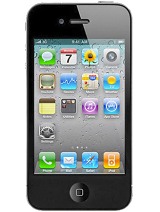
| General | 2G Network | GSM 850 / 900 / 1800 / 1900 |
|---|---|---|
| 3G Network | HSDPA 850 / 900 / 1900 / 2100 | |
| Announced | 2010, June | |
| Status | Available. Released 2010, June |
| Body | Dimensions | 115.2 x 58.6 x 9.3 mm |
|---|---|---|
| Weight | 137 g |
| Display | Type | LED-backlit IPS TFT, capacitive touchscreen, 16M colors |
|---|---|---|
| Size | 640 x 960 pixels, 3.5 inches (~330 ppi pixel density) | |
| Multitouch | Yes | |
| Protection | Corning Gorilla Glass, oleophobic coating |
| Sound | Alert types | Vibration, propriety ringtones |
|---|---|---|
| Loudspeaker | Yes | |
| 3.5mm jack | Yes, check quality |
| Memory | Card slot | No |
|---|---|---|
| Internal | 8/16/32 GB storage, 512 MB RAM |
| Data | GPRS | Class 10 (4+1/3+2 slots), 32 - 48 kbps |
|---|---|---|
| EDGE | Class 10, 236.8 kbps | |
| Speed | HSDPA, 7.2 Mbps; HSUPA, 5.76 Mbps | |
| WLAN | Wi-Fi 802.11 b/g/n, Wi-Fi hotspot | |
| Bluetooth | Yes, v2.1 with A2DP | |
| USB | Yes, v2.0 |
| Camera | Primary | 5 MP, 2592 x 1944 pixels, autofocus, LED flash, check quality |
|---|---|---|
| Features | Touch focus, geo-tagging, HDR | |
| Video | Yes, 720p@30fps, LED video light, geo-tagging, check quality | |
| Secondary | Yes, VGA, 480p@30fps, videocalling over Wi-Fi only |
| Features | OS | iPhone OS 4, upgradable to iOS 5.1 |
|---|---|---|
| Chipset | Apple A4 | |
| CPU | 1 GHz Cortex-A8 | |
| GPU | PowerVR SGX535 | |
| Sensors | Accelerometer, gyro, proximity, compass | |
| Messaging | iMessage, SMS (threaded view), MMS, Email, Push Email | |
| Browser | HTML (Safari) | |
| Radio | No | |
| GPS | Yes, with A-GPS support | |
| Java | No | |
| Colors | Black, White | |
| - MicroSIM card support only - Scratch-resistant glass back panel - Active noise cancellation with dedicated mic - TV-out - iCloud cloud service - Twitter integration - Google Maps - Audio/video player and editor - Image editor - Voice command/dial |
| Battery | Standard battery, Li-Po 1420mAh | |
|---|---|---|
| Stand-by | Up to 300 h (2G) / Up to 300 h (3G) | |
| Talk time | Up to 14 h (2G) / Up to 7 h (3G) | |
| Music play | Up to 40 h |
| Misc | Price group |  |
|---|
Minggu, 04 Maret 2012
CARA MERAWAT HP TOUCH SCREEN
Inilah Cara Merawat HP Touchscreen
Minggu, 19 Februari 2012 03:16 WIB
 Handphone canggih yang menggunakan touchscreen memang memerlukan perawatan yang lebih ekstra.
 Berikut ini cara merawat handphone layar sentuh atau touchscreen :
1. Gunakanlah screen protector atau plastik antik gores pada layar handphone.
2. Jauhkanlah handphone dari benda-benda yang mengandung medan magnet seperti radio, televisi,
dan benda-benda lain yang mengandung magnet.
3. Usahakan layar LCD tidak dalam keadaan kotor, dan jika layar itu kotor bersihkanlah dengan
menggunakan tissue atau kain yang halus.
4. Gunakanlah jari telunjuk untuk menggunakan layar, jangan menggunakan kuku untuk mengusap
layar ketika sedang menggunaka karena akan mengakibatkan layar tergores.
5. Hindarkan terkena sinar matahari secara langsung, karena akan merusak kualitas LCD tersebut.
6. Jangan menekan layar terlalu kencang, tekan layar sewajarnya saja.
Kamis, 16 Februari 2012
CARA MENONAKTIFKAN KLIK KANAN PADA BLOG
Mungkin saja karena kita ingin melindungi semua rahasia-rahasia yang ada di balik klik kanan tersebut. Terlepas dari hal itu, entah anda pingin atau tidak, saya coba membantu cara praktis membuat klik kanan di halaman blog anda agar didisable oleh system.
Untuk itu silahkan ikuti langkah-langkah berikut ini tentang Cara Disable Klik Kanan Pada Blog.
1. Masuk ke Blog anda
2. Klik Tata Letak
3. Klik Tambah Gadget
4. Klik pilihan menu HTML/JavaScript
5. Pastekan script di bawah ini ke dalam kolom konten tersebu
6. Silahkan ganti script yang berwarna merah dengan kalimat pilihan anda
7. Klik Simpan
8. Selesai
Untuk itu silahkan ikuti langkah-langkah berikut ini tentang Cara Disable Klik Kanan Pada Blog.
1. Masuk ke Blog anda
2. Klik Tata Letak
3. Klik Tambah Gadget
4. Klik pilihan menu HTML/JavaScript
5. Pastekan script di bawah ini ke dalam kolom konten tersebu
<script>
var message="Maaf, Klik Kanan Saat Ini Saya Disable ";
///////////////////////////////////
function clickIE4(){if (event.button==2){alert(message);return false;}}
function clickNS4(e){if (document.layers||document.getElementById&&!document.all){if (e.which==2||e.which==3){alert(message);return false;}}}
if (document.layers){document.captureEvents(Event.MOUSEDOWN);document.onmousedown=clickNS4;}
else if (document.all&&!document.getElementById){document.onmousedown=clickIE4;}
document.oncontextmenu=new Function("alert(message);return false")
</script>
6. Silahkan ganti script yang berwarna merah dengan kalimat pilihan anda
7. Klik Simpan
8. Selesai
MEMBUAT EFEK IKAN PADA BLOG
Untuk Teman-teman yang ingin membuat Blog nya terlihat Indah, maka jangan tinggalkan cara yang satu ini, ini membuat kita seperti tinggal dirumah sendiri,, Kurang jelas dengan judul di atas, maksudnya kita bisa memberi makan ikan-ikan di blog dengan Mengarahkan cursor mouse ke kotak aquarium lalu di klik, maka secara otomatis kita memberi makanan ke ikan-ikan itu,,
Lebih Jelasnya Klik aja Disini Untuk Melihat Contohnya……..!!!
Apa blog anda ingin terlihat seperti itu, Dan mungkin anda ingin memelihara ikan-ikan kecil itu,,,
Atau mungkin anda akan membuat pepes ikan,..? Ya kalo mau buat pepes ikan beli ikan yang asli donk dipasar masa` pake ikan di blog… heeee… heee..!!!
Pasti pengen tau caranya…. Tapi kayaknya gak usah dech… soalnya ikannya udah di lepas kelaut semua,,, gak Cuma becanda,,!!!
Ikutin aja langkah-langkah dibawah ini,, Caranya gampang koq
1. Pertama-tama Klik Disini untuk mengujungi Alamatnya
2. Setelah Masuk Ke alamat itu Cari kode Html/Javasciptnya
3. Copy - Paste Kodenya
4. Langkah Selanjutnya masuk ke blog Anda
5. Buka Tata Letak setelah itu Klik Elemen Halaman
6. Klik tambah Gedged pilih/klik menu HTML/Javascript
7. Klik Save
8. Dan Lihat hasilnya…
Semoga Berhasil ya…………………?
Lebih Jelasnya Klik aja Disini Untuk Melihat Contohnya……..!!!
Apa blog anda ingin terlihat seperti itu, Dan mungkin anda ingin memelihara ikan-ikan kecil itu,,,
Atau mungkin anda akan membuat pepes ikan,..? Ya kalo mau buat pepes ikan beli ikan yang asli donk dipasar masa` pake ikan di blog… heeee… heee..!!!
Pasti pengen tau caranya…. Tapi kayaknya gak usah dech… soalnya ikannya udah di lepas kelaut semua,,, gak Cuma becanda,,!!!
Ikutin aja langkah-langkah dibawah ini,, Caranya gampang koq
1. Pertama-tama Klik Disini untuk mengujungi Alamatnya
2. Setelah Masuk Ke alamat itu Cari kode Html/Javasciptnya
3. Copy - Paste Kodenya
4. Langkah Selanjutnya masuk ke blog Anda
5. Buka Tata Letak setelah itu Klik Elemen Halaman
6. Klik tambah Gedged pilih/klik menu HTML/Javascript
7. Klik Save
8. Dan Lihat hasilnya…
Semoga Berhasil ya…………………?
CARA MEMBUAT CBOX PADA BLOG
Hai para surfer mania! Sudah lama sekitar satu minggu saya tidak menulis artikel di blog kesayangan saya ini. Lebay! Artikel kali ini saya akan membahas bagaimana cara membuat dan memasang cbox di blog anda, khususnya blogspot. Sebelumnya, apa itu Cbox? Cbox adalah suatu aplikasi yang khusus dipasang di blog atau website anda. Seperti Buku Tamu yang sering anda temukan di blog lainnya. Tunggu sebentar, bukankah blog saya ini sudah memiliki Buku Tamu yang bernama Shoutmix? Ya, setelah satu minggu tidak bermain blog, Shoutmi saya ujug-ujug atau tiba-tiba error. Error? apa yang error? ketika anda menulis buku tamu di shoutmix, tentunya nama yang tertera di dalam shoutmix itu akan bisa di pop-up menuju link blog anda. Akan tetapi, entah tidak tau kenapa, Shoutmix yang sekarang tidak bisa mem-pop-up nama yang tercantum di buku tamu tersebut. Tentu saja hal ini membuat kegiatan blogwalking sedikit terganggu karena tidak bisa mengunjungi kembali siapa yang telah berkunjung dan mengisi buku tamu di blog anda, dan juga anda tidak bisa dikunjungi setelah anda mengisi buku tamu blog orang karena link anda tidak bisa di pop-up. Jika ada yang tau kenapa Shoutmix error, harap kasih komentar pada artikel ini.
Sekarang saya berganti buku tamu dari shoutmix ke Cbox, Untuk sementara, saya menggunakan Cbox sambil menunggu Shoutmix pulih kembali, Bagi anda yang belum tau bagaimana membuat dan memasang Cbox pada Blog anda, berikut Langkah-langkahnya :
STEP 1
1. Klik http://www.cbox.ws
2. Lalu klik "Get your own free Cbox now!"
3. Lalu Tulis Isian Form yang disediakan diantaranya ada Cbox
name: Isi dengan nama username
Email address: Email aktif anda
Password: Isi dengan Password anda
Confirm Password: Tulis kembali Password anda
Website: Isi dengan URL web/blog yang akan anda pasang Cbox
Language: Pilih Bahasa
Style: Warna untuk Cbox anda
4. Setelah itu, "CREATE MY CBOX"
5. Cek email yang anda daftarkan, lalu klik link Validnya, Lalu anda bisa Log In dengan menggunakan nama email dan password cbox anda.
STEP 2
1. Salin kode Anda ke clipboard dengan mengklik tombol di atas.
2. Sign in di blogger.com / blogspot.com.
3. Di blog Anda, pergi ke dashboard dengan mengklik menyesuaikan.
4. Klik pada Tata Letak
5. Pilih Halaman elemen.
6. Klik Tambah Gadget.
7. Pilih HTML / JavaScript, klik kotak konten dan paste kode Anda di dalamnya dengan menekan Ctrl + V.
8. Simpan perubahan.
Setelah mengkonfirmasikan bahwa Cbox Anda berhasil, Anda mungkin ingin menyempurnakan tata letaknya atau menyesuaikan warna dan font.
SELAMAT MENCOBA!
Sekarang saya berganti buku tamu dari shoutmix ke Cbox, Untuk sementara, saya menggunakan Cbox sambil menunggu Shoutmix pulih kembali, Bagi anda yang belum tau bagaimana membuat dan memasang Cbox pada Blog anda, berikut Langkah-langkahnya :
STEP 1
1. Klik http://www.cbox.ws
2. Lalu klik "Get your own free Cbox now!"
3. Lalu Tulis Isian Form yang disediakan diantaranya ada Cbox
name: Isi dengan nama username
Email address: Email aktif anda
Password: Isi dengan Password anda
Confirm Password: Tulis kembali Password anda
Website: Isi dengan URL web/blog yang akan anda pasang Cbox
Language: Pilih Bahasa
Style: Warna untuk Cbox anda
4. Setelah itu, "CREATE MY CBOX"
5. Cek email yang anda daftarkan, lalu klik link Validnya, Lalu anda bisa Log In dengan menggunakan nama email dan password cbox anda.
STEP 2
1. Salin kode Anda ke clipboard dengan mengklik tombol di atas.
2. Sign in di blogger.com / blogspot.com.
3. Di blog Anda, pergi ke dashboard dengan mengklik menyesuaikan.
4. Klik pada Tata Letak
5. Pilih Halaman elemen.
6. Klik Tambah Gadget.
7. Pilih HTML / JavaScript, klik kotak konten dan paste kode Anda di dalamnya dengan menekan Ctrl + V.
8. Simpan perubahan.
Setelah mengkonfirmasikan bahwa Cbox Anda berhasil, Anda mungkin ingin menyempurnakan tata letaknya atau menyesuaikan warna dan font.
SELAMAT MENCOBA!
Langganan:
Postingan (Atom)